ClaudeCode安装

ClaudeCode安装
池恩之前用过字节的TraeCN和腾讯的WorkBuddy,一直没有尝试非常火的ClaudeCode,今天安装到电脑(Windows)上尝试一下,特此记录。
安装ClaudeCode
这里我直接使用官方文档的安装方法,非常简单,几乎就一行命令的事。
1.安装Git
访问Git官网下载并安装,这里不再演示,属于基本操作,并且我的电脑上早就有,所以这一步可以省略。
如果是初次安装,注意在安装的时候,如果有类似“注册到PATH环境”的选项时,可以勾选上,这样就省得自己再去配置环境变量。
2.安装ClaudeCode
Windows上有两个命令行程序:PowerShell 和 CMD。
它们看起来相似,但使用不同的命令。
判断您在哪个程序中的方法:
PowerShell:在每行的开头显示 PS C:\Users\YourName>
CMD:显示 C:\Users\YourName>,没有 PS
以下分别说明终端的打开方式和执行的安装命令:
- PowerShell
按下Win+X,或右键点击Windows菜单,选择终端或终端管理员
在打开的终端输入并运行以下命令
1 | irm https://claude.ai/install.ps1 | iex |
- CMD
按下Win+R,输入cmd按下回车
在打开的终端输入并运行以下命令
1 | curl -fsSL https://claude.ai/install.cmd -o install.cmd && install.cmd && del install.cmd |
我用的是PowerShell终端,演示如下:
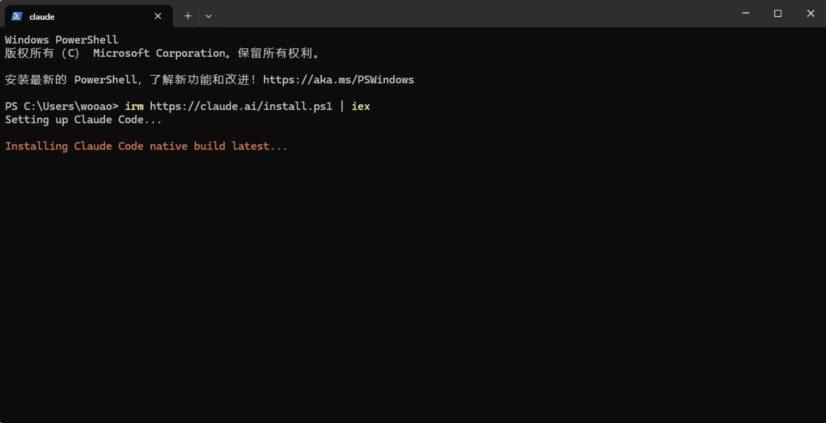
安装成功会有绿色的文字提示Claude Code successfully installed,并且会显示软件版本和安装位置。
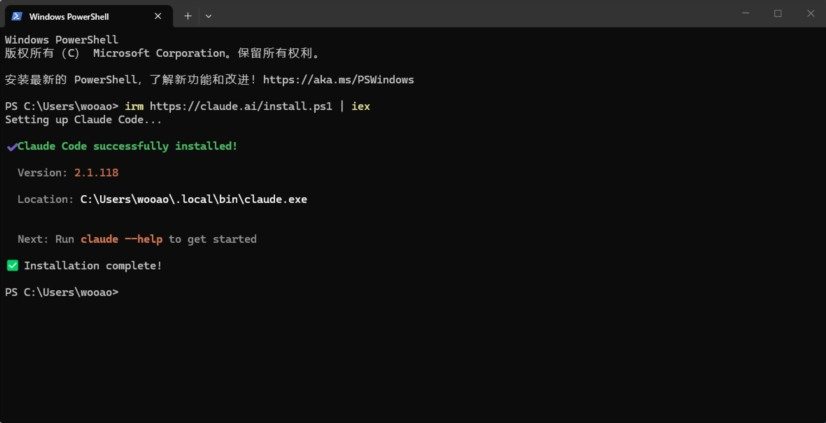
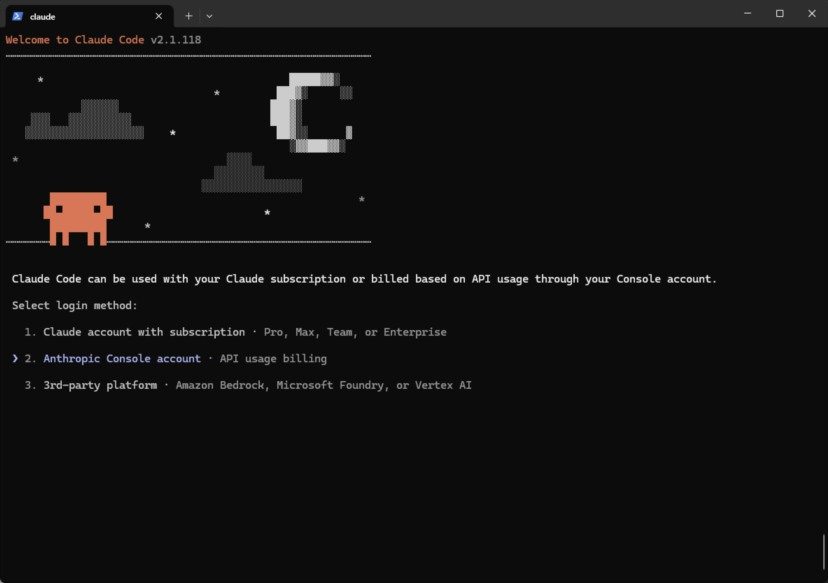
终端里输入claude回车打开ClaudeCode,出现以下界面说明安装和运行成功了。
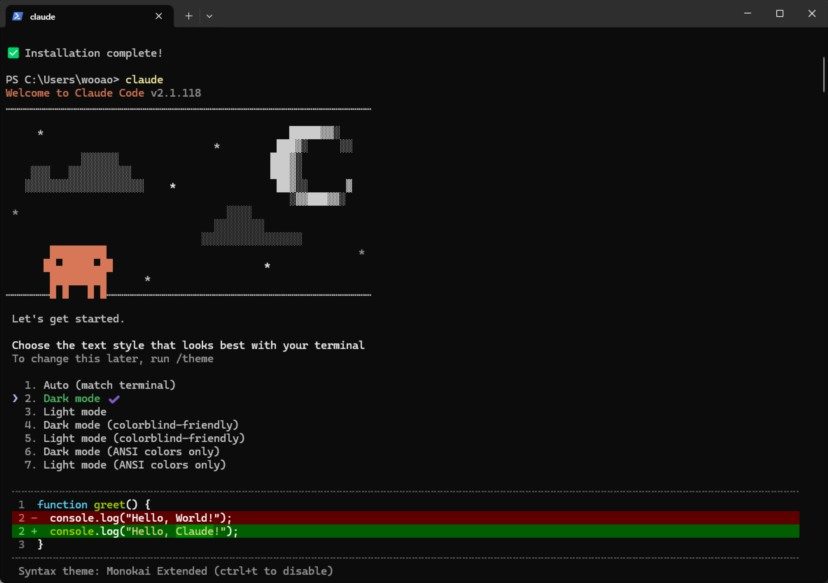
首次运行会让选择主题样式,点击方向键的上下键可以切换。可能是我电脑设置的是深色模式,软件默认给我选择到Dark mode上了,我直接回车下一步。
下一步ClaudeCode让你选择登录方式,以进行后续大模型的接入使用。
到这里我直接关闭了,因为我选择使用CC Switch来进行大模型接入的配置
安装CC Switch
CC Switch是一个通过可视化界面来配置CLI的软件。我们这里安装的ClaudeCode是一个命令行软件,想要修改一些配置要通过命令和手动修改配置文件,如果设备上的类似的CLI软件多了,配置和维护是比较麻烦的,因此可以使用,CC Switch进行统一的管理和配置
除了ClaudeCode,CC Switch也支持配置Codex、Gemini、OpenCode、OpenClaw等等。
下载安装
访问CC Switch Release页下拉找到对应系统的版本,我是Windows所以点击下载CC-Switch-v3.14.1-Windows.msi
下载完成后双击安装即可
添加配置
安装完成后打开,默认就是ClaudeCode的配置,默认应该会有两条配置,一个是Claude官方的,一个是智谱的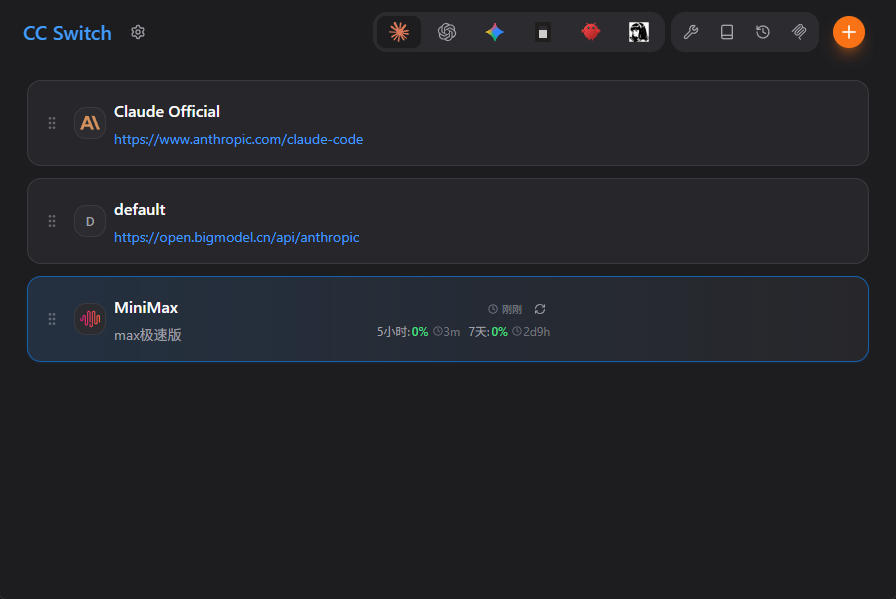
如果需要添加自己的API或者CodingPlan、TokenPlan,点击右上角的加号,进入添加新供应商界面,选择自己的供应商,比如MiniMax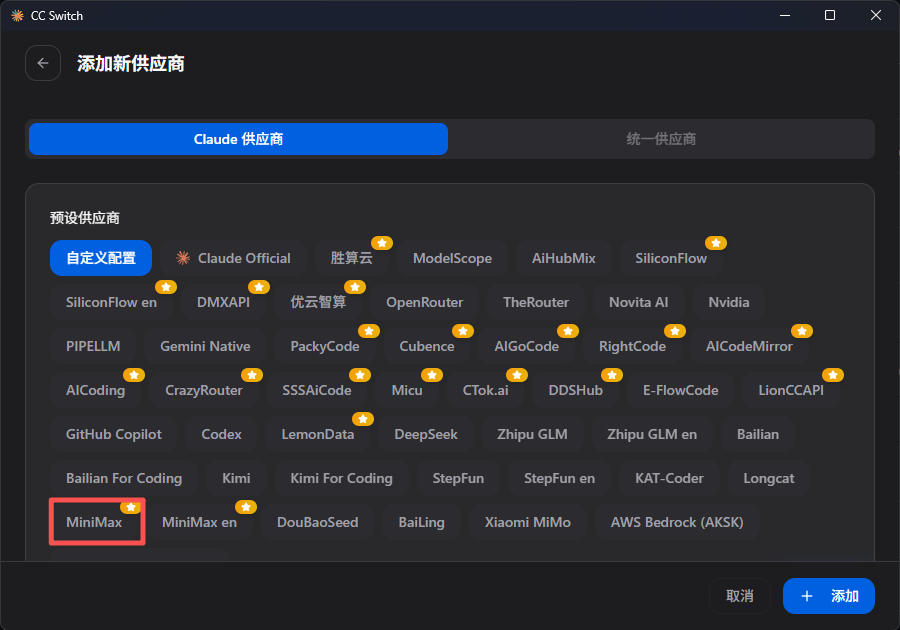
下拉进行具体配置,最重要的是API Key,从你购买的API或者CodingPlan、TokenPlan的控制台,可以创建Key,复制到这里即可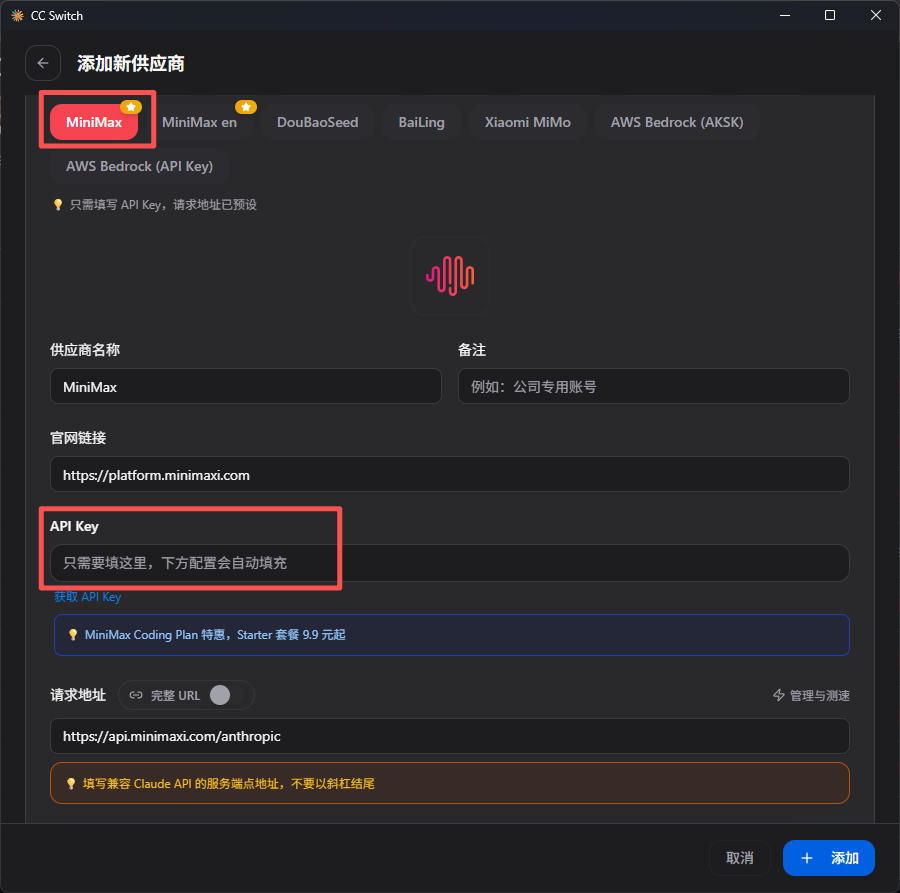
继续下拉配置模型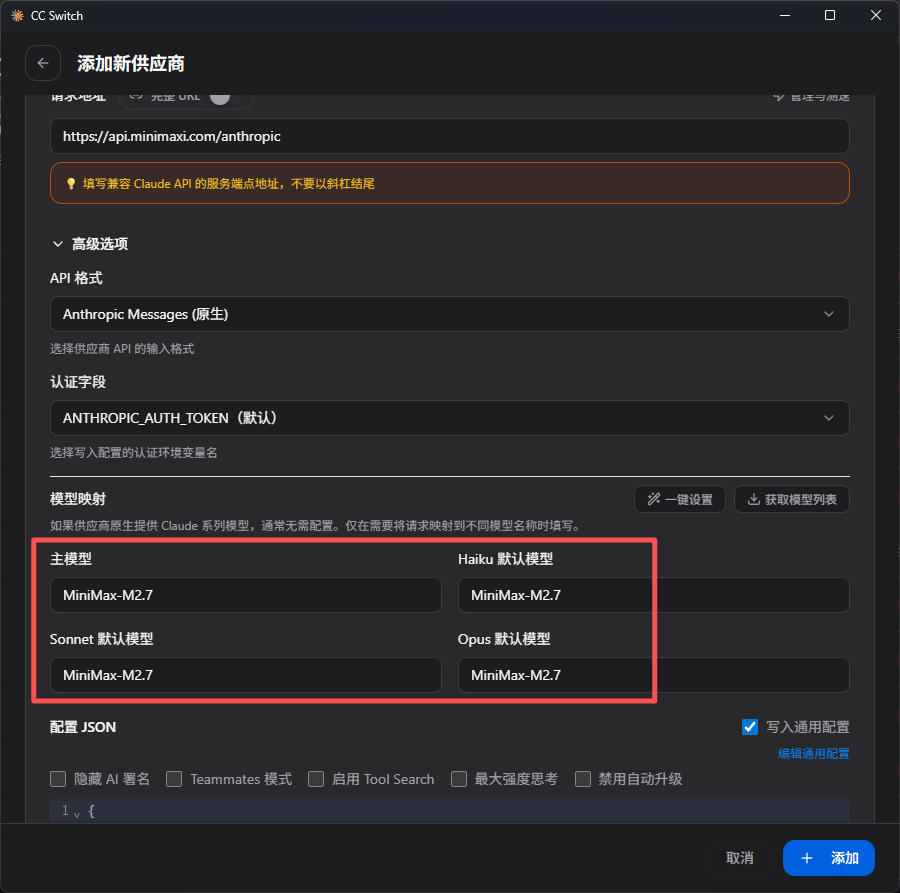
点击【添加】后返回首页,就能看到刚才添加的,点击【启用】,软件就会自动将相关配置文件进行修改,这时候我们再重新打开ClaudeCode,就是我们指定的大模型了。
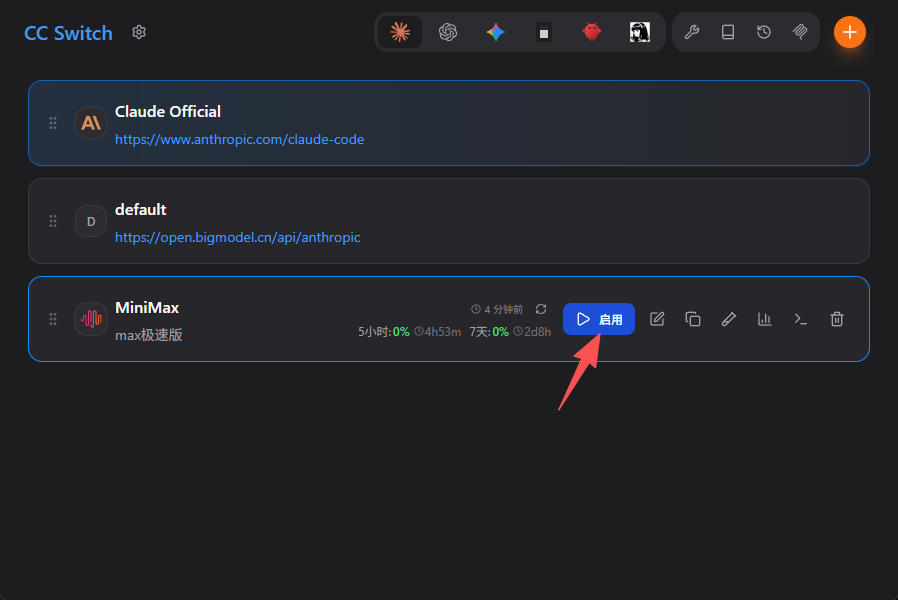
到这里,就实现了ClaudeCode+自定义大模型。
打开项目,在终端中输入claude就可以用ClaudeCode进行开发了。
问题
可能遇到的问题,主要是网络环境问题
- IP校验不通过,在使用claude时右下角会有相关提示
解决方法是,Windows用户找到用户目录/.claude.json配置文件,添加以下配置
1 | "hasCompletedOnboarding": true |