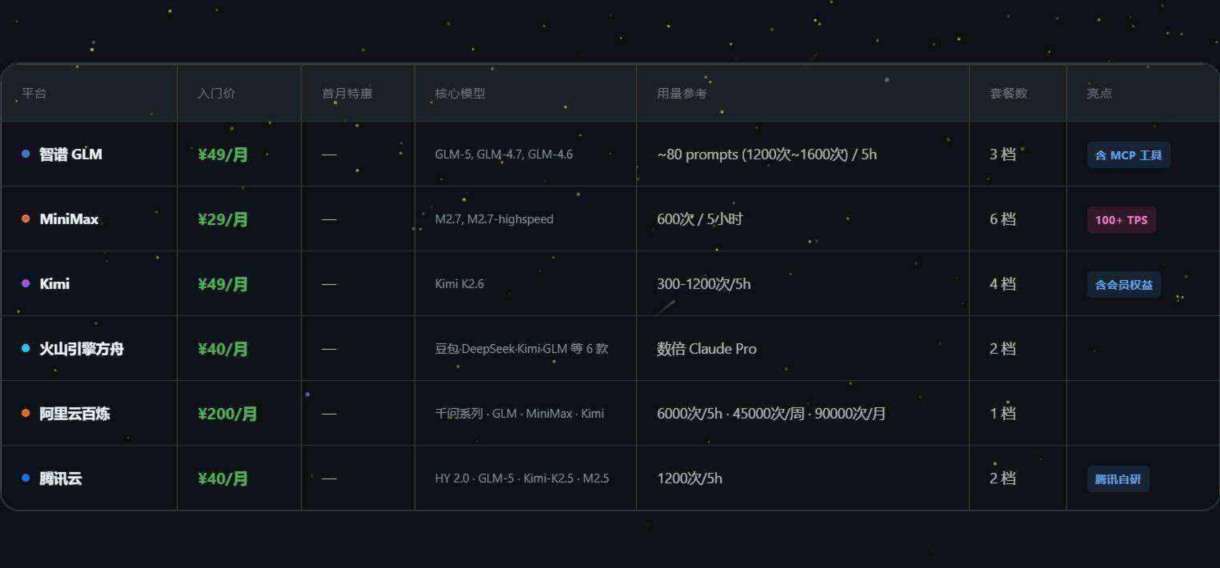
使用WorkBuddy开发小程序时,需要手动点自动预览,然后从手机上查看效果。有时候不在电脑前面,从微信上给Agent发消息,让它修改一些功能之后,还需要回到电脑前手动点预览。感觉很不方便,心想微信开发工具或许有某种方式支持调用一些功能。经过研究发现微信开发工具果然提供了API和CLI两种方式可以调用自动预览的功能,官方提供了文档:
命令行方式
1/微信开发者工具/安装目录/cli.bat auto-preview --project /项目/根目录
HTTP接口方式
1http://127.0.0.1:端口号/v2/autopreview?project=/项目/根目录
其实还有许多功能都可以用这样的方式实现自动化,但是这里只对自动预览进行说明。
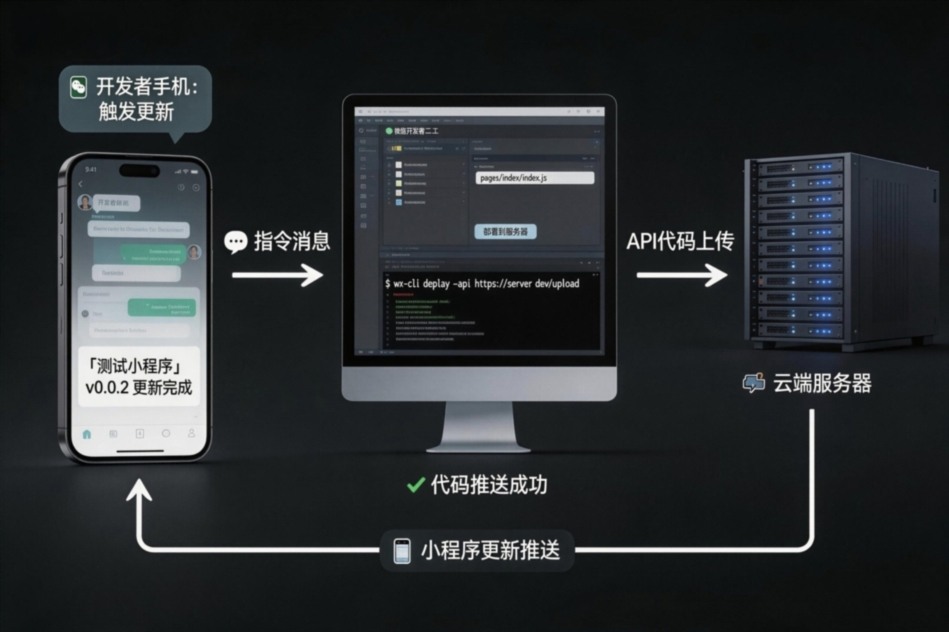
大概的流程示意图如下
准备必要的几个条件:
Agent能够绑定微信、QQ、飞书等消息平台我使用的是腾讯官方推出的WorkBuddy,因此天然的支持微信、QQ等平台的绑定。绑定后就可以随时随地从手机上给Agent发消息让它干活了。
微信开发者工具的设置-安全设置-服务端口是开启状态API和CLI的方式都依赖于服务端口,手动开 ...

之前用过字节的TraeCN和腾讯的WorkBuddy,一直没有尝试非常火的ClaudeCode,今天安装到电脑(Windows)上尝试一下,特此记录。
安装ClaudeCode这里我直接使用官方文档的安装方法,非常简单,几乎就一行命令的事。
1.安装Git访问Git官网下载并安装,这里不再演示,属于基本操作,并且我的电脑上早就有,所以这一步可以省略。
如果是初次安装,注意在安装的时候,如果有类似“注册到PATH环境”的选项时,可以勾选上,这样就省得自己再去配置环境变量。
2.安装ClaudeCodeWindows上有两个命令行程序:PowerShell 和 CMD。它们看起来相似,但使用不同的命令。
判断您在哪个程序中的方法:PowerShell:在每行的开头显示 PS C:\Users\YourName>CMD:显示 C:\Users\YourName>,没有 PS
以下分别说明终端的打开方式和执行的安装命令:
PowerShell
按下Win+X,或右键点击Windows菜单,选择终端或终端管理员
在打开的终端输入并运行以下命令
1irm https://cla ...
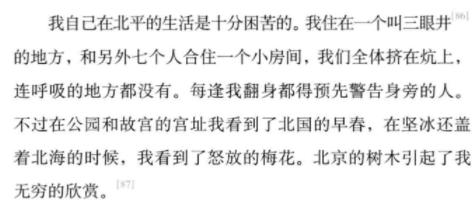
出处
“坚冰还盖着北海的时候,我看到了怒放的梅花”
出自书籍 《毛泽东自传》,原作为斯诺采访时的笔录,译者为汪衡。
具体位置是第二章<在动乱中成长起来>,描述教员在北京工作及生活的相关段落
误导很多人都说这句话(这句翻译)出自《红星照耀中国(西行漫记)》,其实是不准确,容易造成误导的。
也因此很多朋友在购买了《红星照耀中国》后看到的是不同的语句。
例如:长江文艺出版社出版的《红星照耀中国》,译者王涛,相关语句变成了:
“当北海仍结着厚厚的冰时,我见到了盛开的白梅,见到了北海边的杨柳,柳枝上挂着冰凌。”
相比之下我更喜欢汪衡先生翻译的,更干脆,有力气。“坚冰”、“怒放”,寥寥数字尽显教员的坚韧与豪迈。
关系斯诺在西北革命根据地进行实地的采访和记录,以《Red Star over China》为名在美国、英国的刊物上发表。
在之后才又经翻译,回到了中国发行,也就是《红星照耀中国》。
而其中毛主席的相关经历,以及毛主席接受斯诺采访时的讲话、自述,后来经由汪衡先生翻译,在国内出版了这本《毛泽东自传》。
总结因此,可以说,《红星照耀中国》和《毛泽东自传》同样出自斯诺的采访记录 ...
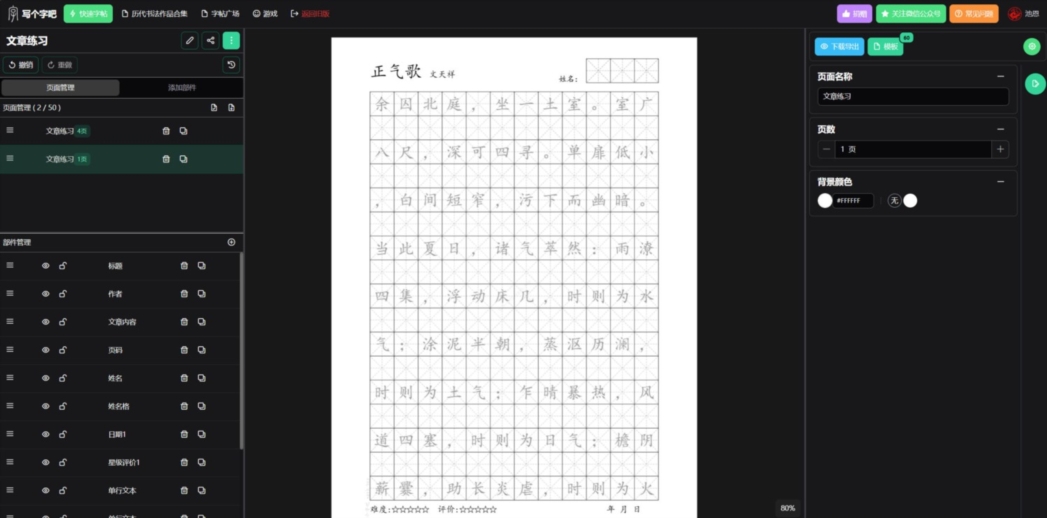
自制了一个字帖生成网站。可以设计制作打印字帖以及常用的纸张。
介绍写个字吧是一个在线的免费字帖制作工具,内置大量常用字帖、纸张模板,用户可以根据需要自定义字帖内容、样式、布局等。
使用目前只有网站,可以在任意设备上使用浏览器(推荐edge和chrome)访问
写个字吧 - 官网 教程
写个字吧 - 快速字帖使用内置的模板快速制作多页字帖
写个字吧 - 专业编辑器手动创建,自由设计
写个字吧 - 旧版编辑器未来随时可能下线
相关资源
人教版语文写字表整理了人教版语文一至六年级的古诗文和写字表,七至九年级的古诗文
古诗文索引提供朝代索引,整理了部分古诗文作者及其部分作品
笔顺工具演示和学习汉字笔顺的小工具
使用AutoCAD的时候往区域中填充图案,AutoCAD内置的图案不够用想要自定义
这时候可以使用源泉设计免费提供的YQmkpat插件
点击上面的链接下载即可,软件免费绿色,方便实用,非常良心
进入CAD软件中,加载应用,选择下载好的YQMKPAT.VLX文件,此时AutoCAD已经加载了这个插件,可以使用该插件提供的功能了。
首先画好自己想要填充的图案的最小单元,例如你想最终效果是网格,那么画一个方形就可以
然后使用MP1命令开始制作
选中刚才绘制的最小单元,按下空格键根据提示选择宽、高
点击空格保存为.pat 文件即可。
YQmkpat官网其实提供了相当详细的说明和教程,并且上手一次后就非常简单好用,给良心软件点个赞。👍👍👍
注AutoCAD2021\2022版本在Windows10\11环境下我都测试过了,完美运行

Photoshop是著名的图像处理软件,但是某些功能官方并没有支持,还好有第三方的插件可以扩展这些功能
下载地址:Telegraphics - Free plugins for Photoshop & Illustrator…and other software
ICOFormat用于支持Photoshop导出ICO格式的文件
打开上面的连接,可以很快找到第一个就是
根据自己实际情况选择Mac版本或Windows版本,并且可以看到Windows版本是All Photoshop versions ...全版本支持的
下载完成后解压,可以看到一个ICOFormat.8bi文件
找到Photoshop的安装目录
通常在C:\Program Files\Adobe\目录下,或者右键快捷方式点击打开文件所在的位置
找到根目录下的Required/Plug-ins/File Formats文件夹,将ICOFormat*.8bi文件放进去
重启Photoshop即可
需要注意的是,想要存储为ico格式的文件,图像分辨率必须在256X256以下